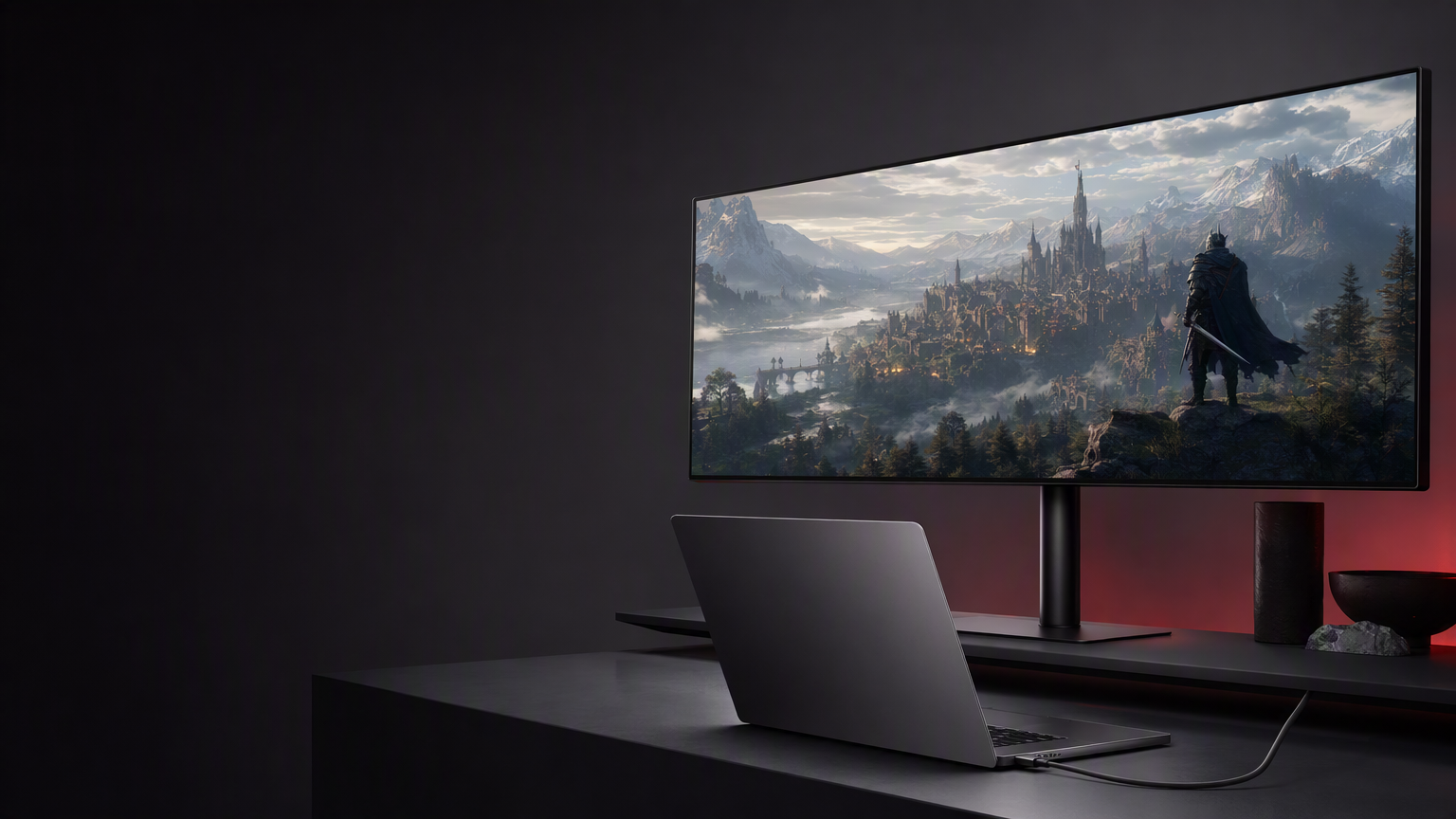
完成後會得到什麼?
macOS 桌面保持正常,Albion Online 單獨使用寬螢幕解析度。
確認 SwitchResX 已準備完成
本教學只使用 SwitchResX 建立外接螢幕原本沒有的 1920×800 解析度。
Helper Tool
確認顯示 Helper tool installed。若尚未安裝,選擇 Install helper tool...
Daemon
確認顯示 SwitchResX Daemon is running。若未執行,選擇 Launch Daemon。
SwitchResX 為付費軟體並提供試用,可先確認外接螢幕能成功建立解析度。
進入下一步前
Helper tool installed
SwitchResX Daemon is running
不同版本的 SwitchResX 介面或按鈕名稱可能略有差異,請以相同功能為準。
選擇實際遊玩的外接螢幕
截圖中的名稱來自示例環境;每台 Mac 顯示的名稱與編號可能不同。
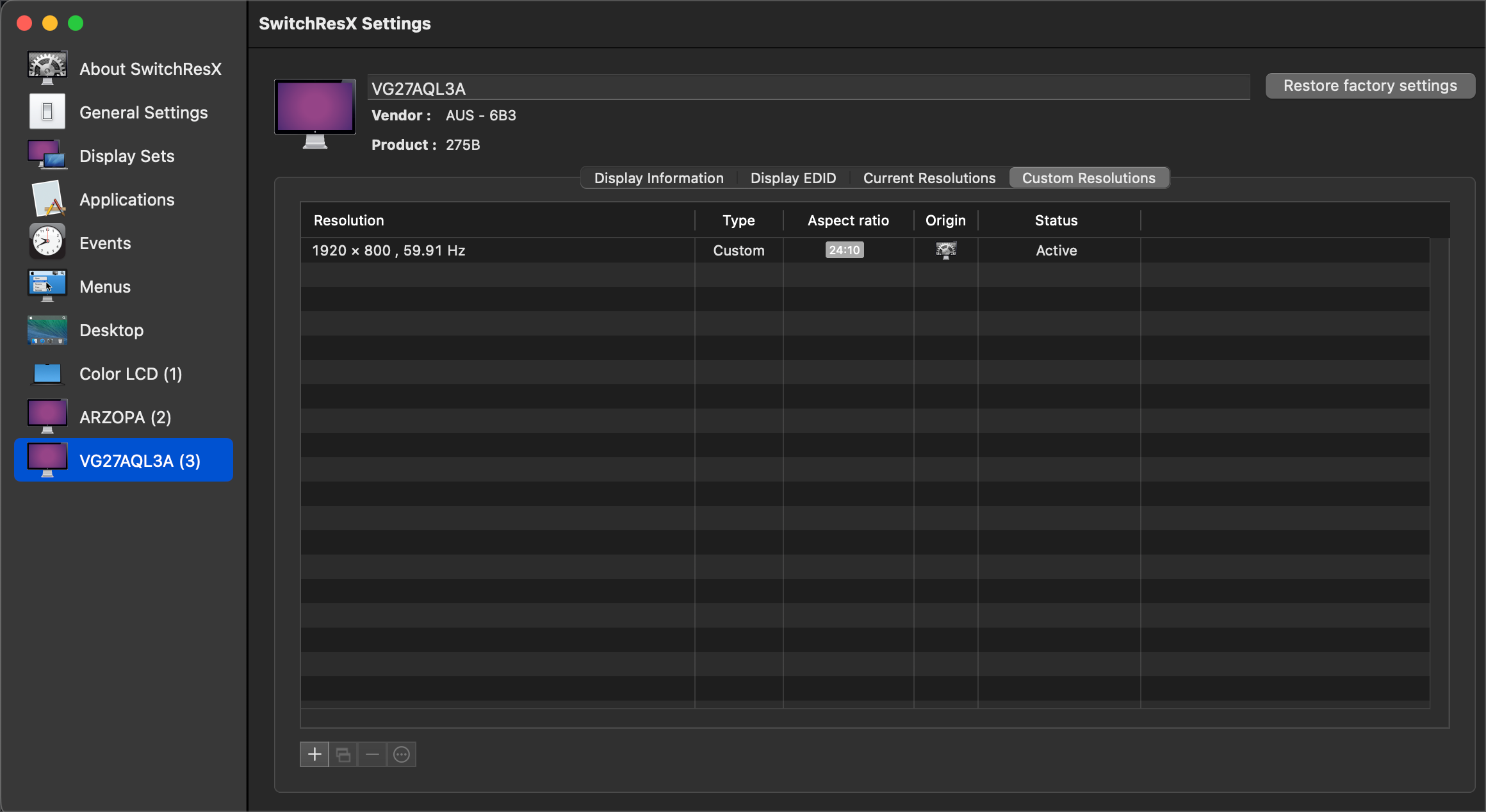 12
12示例為 VG27AQL3A;請依自己的裝置名稱選擇。
進入自訂解析度頁籤。
不要對 MacBook 內建顯示器建立此設定。若有多台外接螢幕,每台都要分別建立。
建立 1920×800
按下 Custom Resolutions 左下角的「+」,選擇 Custom timing。
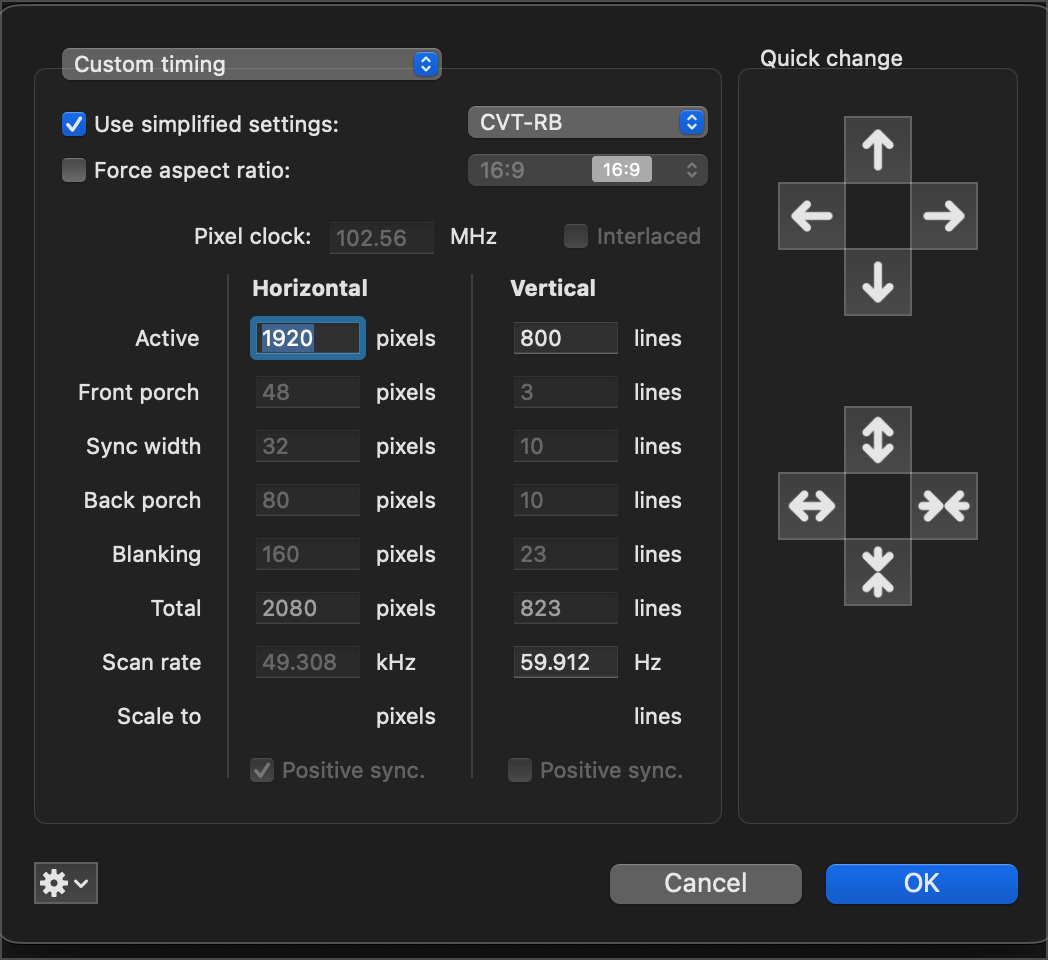 123456
| Use simplified settings | ON |
|---|---|
| Timing | CVT-RB |
| Force aspect ratio | OFF |
| Horizontal Active | 1920 |
| Vertical Active | 800 |
| Refresh Rate | 60 Hz |
不需要修改
Front porch、Sync width、Back porch、Pixel clock 由 SwitchResX 自動計算即可。
維持 CVT-RB / 1920 / 800 / 60 Hz,Force aspect ratio 不勾選。
儲存並重新啟動 Mac
成功後會看到 1920×800、Type: Custom、Aspect Ratio: 24:10。
24:10 是正常的
1920 ÷ 800 = 2.4,因此顯示 24:10。若看到 Not Saved,代表尚未完成儲存。
Save / Apply
重新啟動 Mac
重開 SwitchResX,確認 1920×800 仍存在。
依正確順序校正 Albion Online
這個順序是避免畫面被拉伸或比例異常的關鍵。
Albion Online 正確流程
先用視窗模式套用解析度,再切回全螢幕。
切換至 Windowed 後,遊戲視窗變小屬正常現象。若比例異常,重新執行:Windowed → 1920×800 → Apply → Fullscreen → Apply。
macOS 桌面維持原生解析度
1920×800 是給 Albion Online 使用,不需要長時間套用到整個桌面。
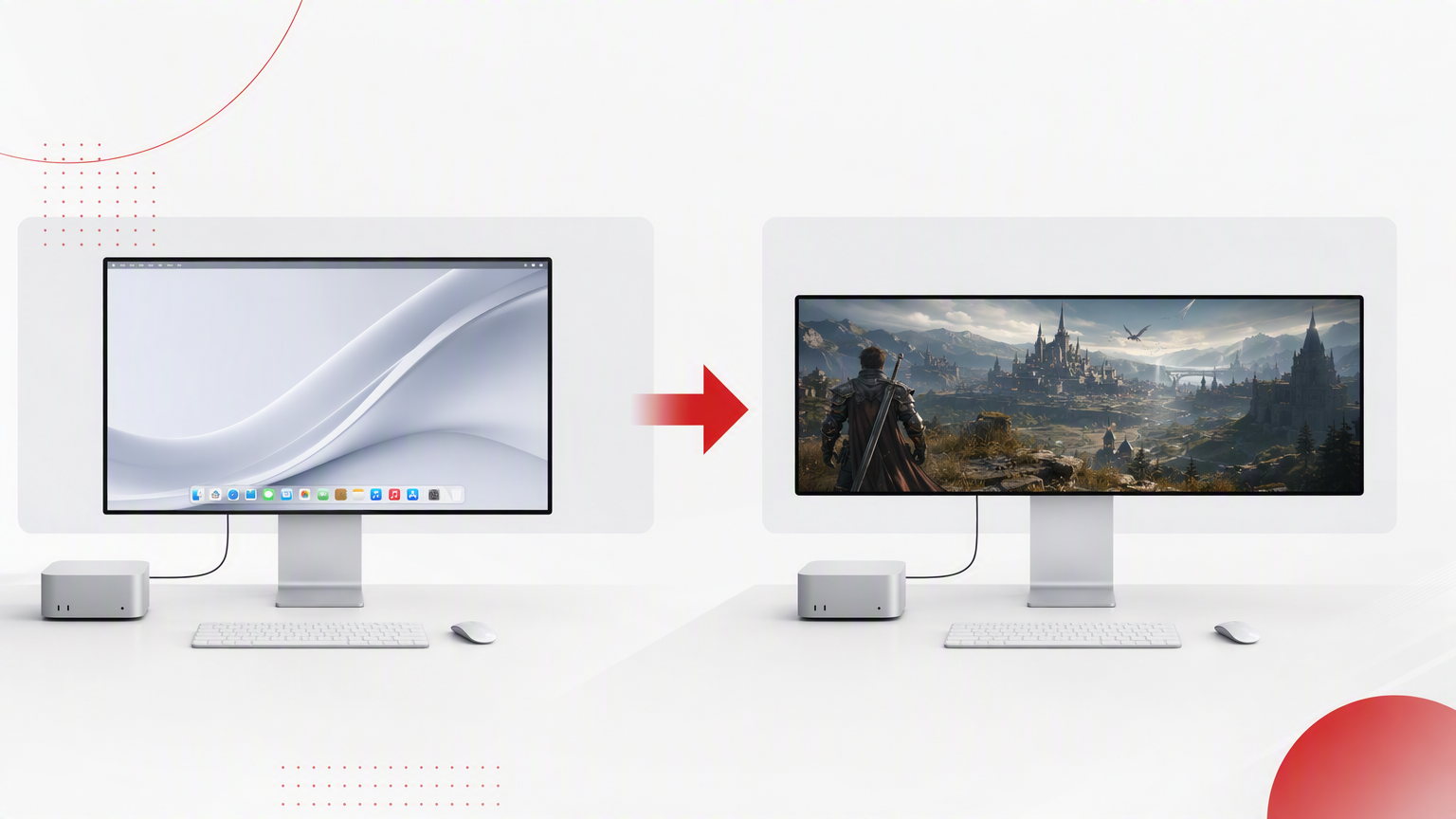
macOS 桌面
2560×1440 等正常解析度。Finder、字體與 App UI 維持正確比例。
Albion Online
1920×800。使用 Custom Resolution 取得 24:10 寬螢幕視野。
常見問題
Albion 找不到 1920×800
- 確認已 Save / Apply
- 確認 Mac 已重新啟動
- 解析度建立在正確外接螢幕
- 完全關閉並重新啟動 Albion
1920×800 比例很怪
重新執行:
Windowed → 1920×800 → Apply → Fullscreen → Apply
macOS 桌面文字變形
將外接螢幕切回正常解析度,例如 2560×1440。
換螢幕後沒有 1920×800
正常。Custom Resolution 綁定個別 Display,需針對新外接螢幕重新建立。
Mac Albion 1920×800 Quick Setup
SwitchResX
Albion Online
macOS 桌面維持原生解析度,不需要切成 1920×800。